7. Thiết lập công thức
Phần này cho phép bạn nối nhiều dữ liệu với nhau (text hoặc số) hoặc cộng/trừ/nhân/chia các dữ liệu dạng số thành 1 giá trị cụ thể
Bạn truy cập mục Thiết lập của phần tử -> Nâng Cao -> Thiết lập công thức, chọn trạng thái là Bật để kích hoạt sử dụng
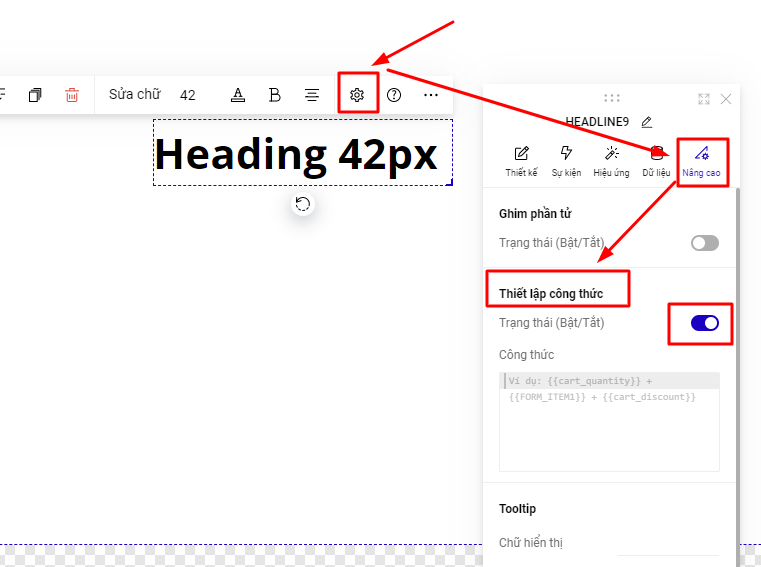
Ví dụ về việc sử dụng thiết lập công thức
Các lưu ý về việc thiết lập công thức
• Trường hợp bạn muốn các giá trị là nối tiếp nhau, có dấu cách thì trong công thức bạn sử dụng thêm kí tự : " ...." ( dấu ... bạn có thể thay thế tùy ý ) , ví dụ bạn muốn giá trị của text sau khi ghép hiển thị là Ladi_Page thì công thức bạn thao tác
• Trường hợp bạn muốn thêm trường dữ liệu form tỉnh thành. quận huyện, phường xã thì bạn phải lấy lần lượt các giá trị tỉnh , thành, quận huyện, phường xã, ví dụ về việc tạo công thức cho phần trường tỉnh thành ( quận/huyện- phường/xã thay đổi giá trị state trong công thức thành district/ ward tương ứng)
•
• Trường hợp bạn muốn cộng các giá trị số lại với nhau ví dụ form item 1 và form item 2 thì bạn thiết lập
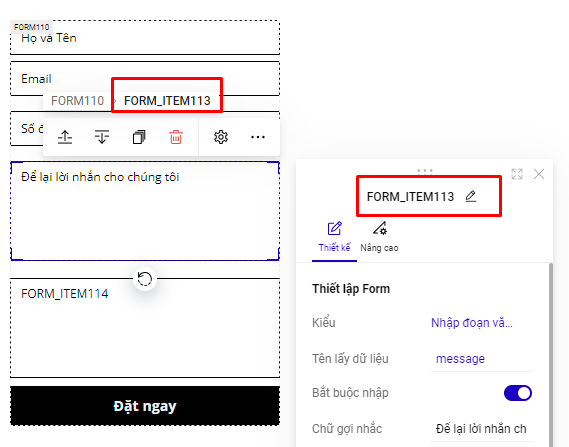
Lưu ý : các giá trị FORM_ITEM1 bạn phải thay thế tương ứng với giá trị thực tế trên form của bạn . Cách lấy giá trị FORM_ITEM bạn lấy như ảnh mẫu hướng dẫn
• Trường hợp bạn muốn các giá trị là nối tiếp nhau, có dấu cách thì trong công thức bạn sử dụng thêm kí tự : " ...." ( dấu ... bạn có thể thay thế tùy ý ) , ví dụ bạn muốn giá trị của text sau khi ghép hiển thị là Ladi_Page thì công thức bạn thao tác
• Trường hợp bạn muốn thêm trường dữ liệu form tỉnh thành. quận huyện, phường xã thì bạn phải lấy lần lượt các giá trị tỉnh , thành, quận huyện, phường xã, ví dụ về việc tạo công thức cho phần trường tỉnh thành ( quận/huyện- phường/xã thay đổi giá trị state trong công thức thành district/ ward tương ứng)
•
• Trường hợp bạn muốn cộng các giá trị số lại với nhau ví dụ form item 1 và form item 2 thì bạn thiết lập
{{FORM_ITEM1}}+{{FORM_ITEM2}}Lưu ý : các giá trị FORM_ITEM1 bạn phải thay thế tương ứng với giá trị thực tế trên form của bạn . Cách lấy giá trị FORM_ITEM bạn lấy như ảnh mẫu hướng dẫn